3.4.1 Fernzugriff auf TWS und Heimnetz mittels Kunden VPN
Beschreibung: Kunden VPN Zugriff auf dem Timberwolf Server einrichten
Kategorie: Docker
Link zu diesem Beitrag: Alles auswählen
[url=http://forum.timberwolf.io/app.php/kb/viewarticle?a=105]Knowledge Base - 3.4.1 Fernzugriff auf TWS und Heimnetz mittels Kunden VPN[/url]
Einleitung
VPN bezeichnet ein virtuelles privates Kommunikationsnetz. Vereinfacht gesagt ermötlicht ein VPN den Zugriff auf ein anderes Netz oder teilnehmer davon.
- DDNS oder statische IP
Um ein VPN einzurichten ist es Notwendig, das eurem entfernten Endgerät jederzeit die IP eures Heimrouters bekannt ist um ihn zu erreichen. Dies kann entweder dadurch erreicht werden, dass ihr eine feste IP habt, oder durch das sogenannte DDNS (dynamic domain name service). Vereinfacht gesagt sorgt DDNS dafür, das einem DNS-Server im Internet jederzeit die IP eures Routers bekannt ist und das Endgerät diesen erreichen kann. Für DDNS gibt es zahllose Lösungen und Anbieter. anbei zwei Beispiele
- DDNS über MyFRITZ
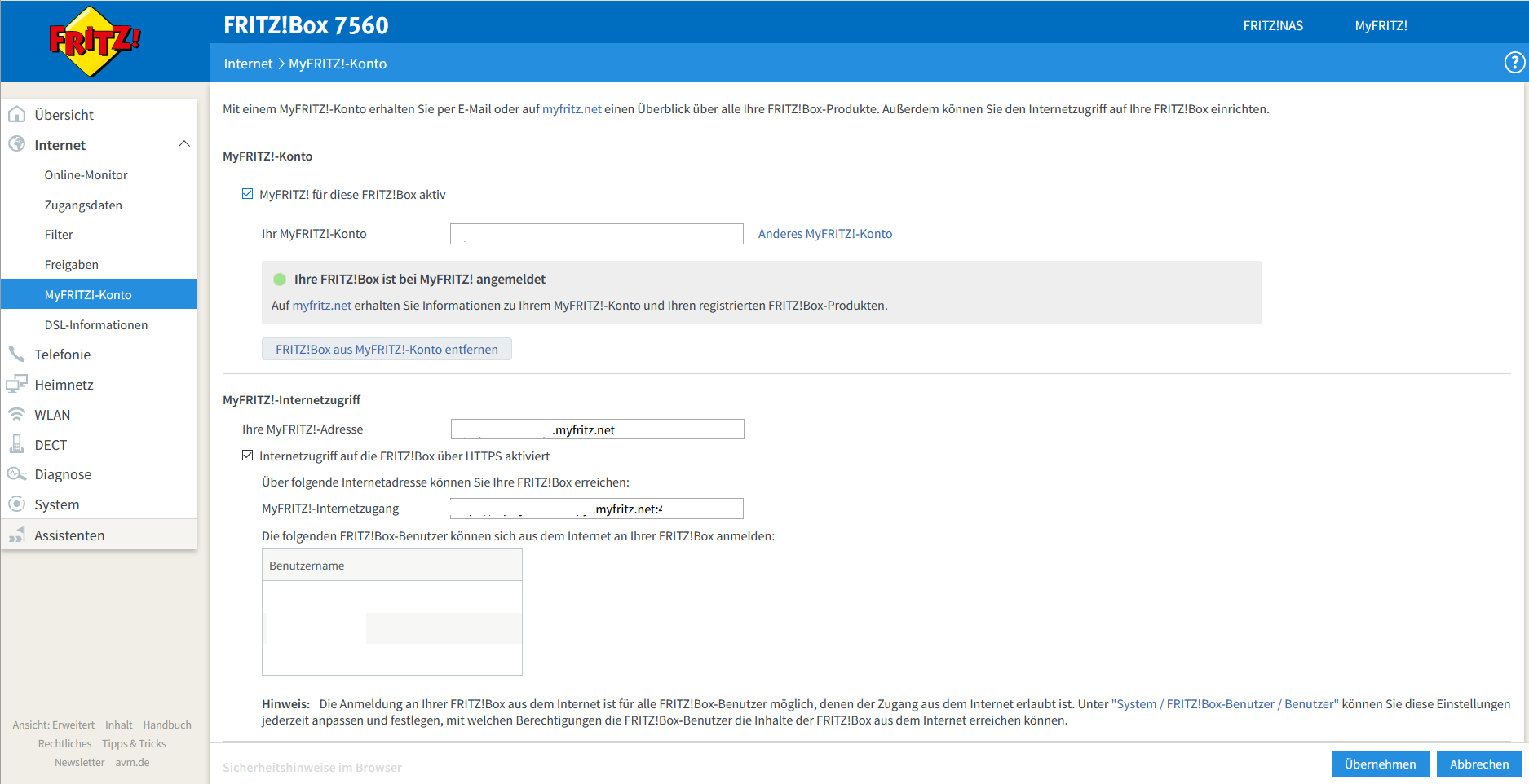
Zunächst zu den Einstellungen an der Fritzbox. In meinem Fall handelt es sich um eine Fritzbox 7560. Wenn man über keine statische IP verfügt, kann man problemlos ein Myfritzkonto als Dyndns alternative benutzen.
Als erstes muss man sich auf das Webinterface der Fritz!Box unter http://fritz.box einloggen.
Zum MyFritz!-Eintrag gelangt man über das Menü:
Internet -> MyFRITZ! -> MyFRITZ!-Konto -> Zugriff auf die FRITZ!Box aus dem Internet einrichten
Daraufhin gibt man seine Email sowie das gewünschte Kennwort ein:
Benutzername (eigene Email)
FRITZ!Box-Internetkennwort (neues Passwort)
Wer daraufhin die Meldung
"Fehlermeldung: Es ist ein Fehler aufgetreten.
Fehlerbeschreibung: Es ist bereits eine Port-Weiterleitung für FTP eingerichtet. Zugriff aus dem Internet ist daher nicht möglich.
Ihre Eingaben wurden möglicherweise nicht übernommen. Bitte geben Sie Ihre Daten noch einmal ein. Sollte der Fehler erneut auftreten, wenden Sie sich bitte an den AVM-Support."
erhält, muss unter Internet -> Freigaben nach der Portfriegabe für den Port 21 suchen und den entsprechenden Eintrag deaktivieren. Danach wieder zurück zu Internet -> MyFRITZ! -> MyFRITZ!-Konto -> Status aktualisieren.
- DDNS über Docker Container
Ein weiterere möglichkeit DDNS zu realisieren wenn man keine Fritzbox besitzt, oder Myfritz nicht nutzen will ist beispielsweise hier beschrieben.
*Klick*
- DDNS über MyFRITZ
- Einrichten der Portweiterleitung am Router
- Einrichten einer Portweiterleitung
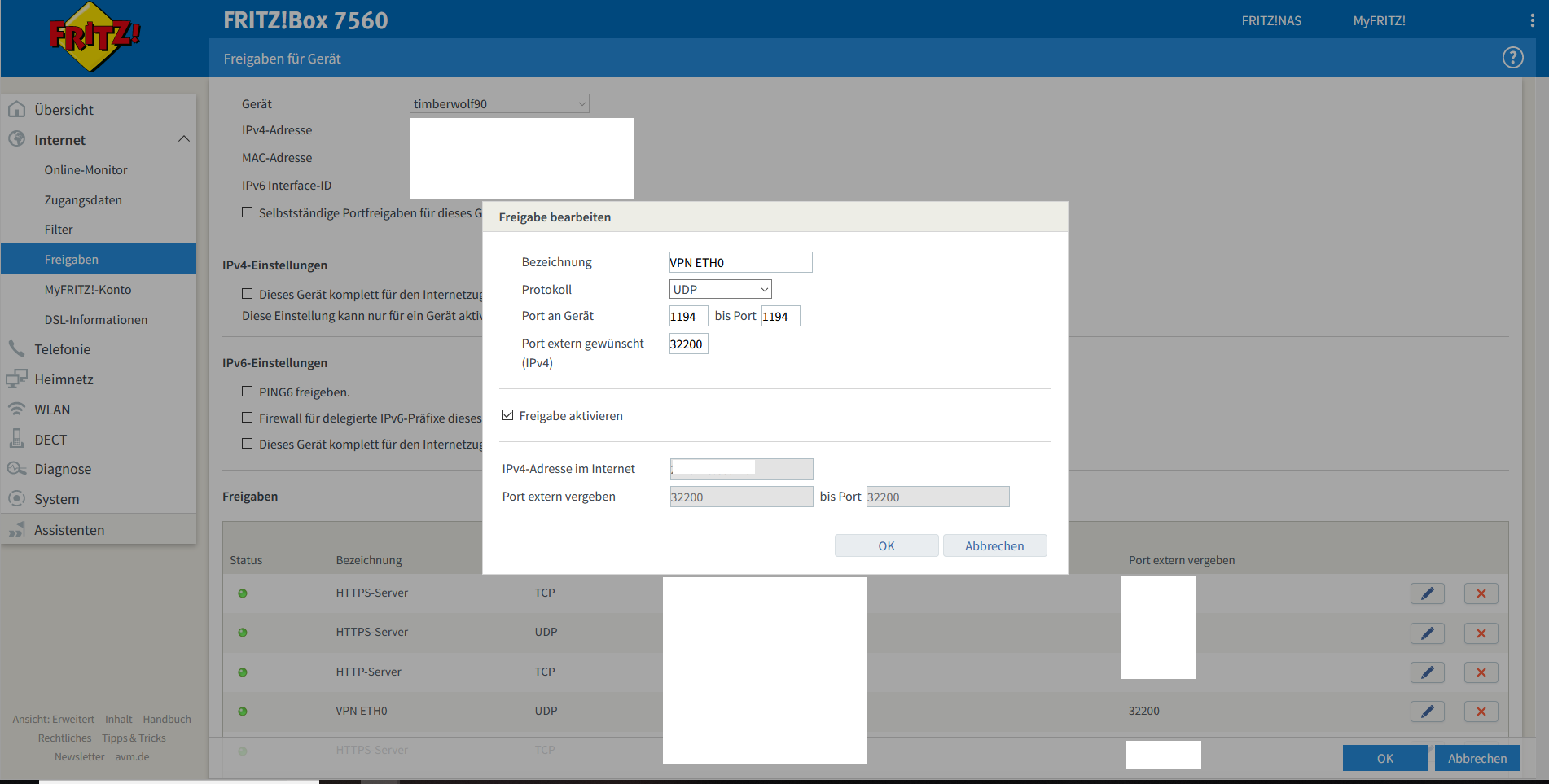
Als nächstes ist es notwendig an eurem Router eine Portweiterleitung einzurichten. Der externe Port kann beliebig gewählt werden, der Port der an den Timberwolf weitergereicht wird sollte intern fix 1194 sein.
Leider können wir keine Anleitung für jeden einzelnen Hersteller von Routern zu Verfügung stellen, aber mithilfe von einer Suchmaschine sollte man problemlos Beispiele für den eigenen Hersteller finden. Im weiteren Beispiel wurde 32200 verwendet
- Einrichten der Portweiterleitung am Beispiel einer Fritzbox
Zunächst in der Fritzbox auf Internet -> Freigaben -> Gerät für Freigaben und dann den Timberwolf auswählen
Als nächstes auf neue Freigabe klicken und Protfreigabe wählen. Port an gerät ist fix 1194. Den externen Port kann man frei wählen, in diesem Beispiel ist es 32200
- Einrichten einer Portweiterleitung
- NAT oder Routing?
- NAT
Wird NAT verwendet, so Verarbeitet der Timberwolf die Anfragen eures externen Gerätes, und sendet sie ans Heimnetzwerk. Ebenso erkennt der Timberwolf die Antwort und reicht sie an euer Engerät weiter.
Für die Geräte in eurem Heimnetzwerk sieht es also so aus, als würden die Kommunikation der Geräte im VPN von eurem Timberwolf kommen.
In diesem Fall reicht es die Portweiterleitung einzurichten
- Routing
Wenn ihr Routing verwenden wollt, so muss in eurem Router noch eine Route hinterlegt werden. In diesem Fall bekommt jedes Gerät in eurem VPN Netzwerk eine eigene IP zugewiesen, und die Anfragen erscheinen in eurem Netzwerk von einer IP aus dem 10.102.45.XXX Bereich.
Leider ist die Einrichtung von Routen nicht an jedem Router möglich.
Eingetragen werden muss auf jeden Fall:
mit IPv4-Netzwerk: 10.102.45.0
Subnetmask: 255.255.255.0
Gateway: IP des verwendeten Timberwolf ETH Ports
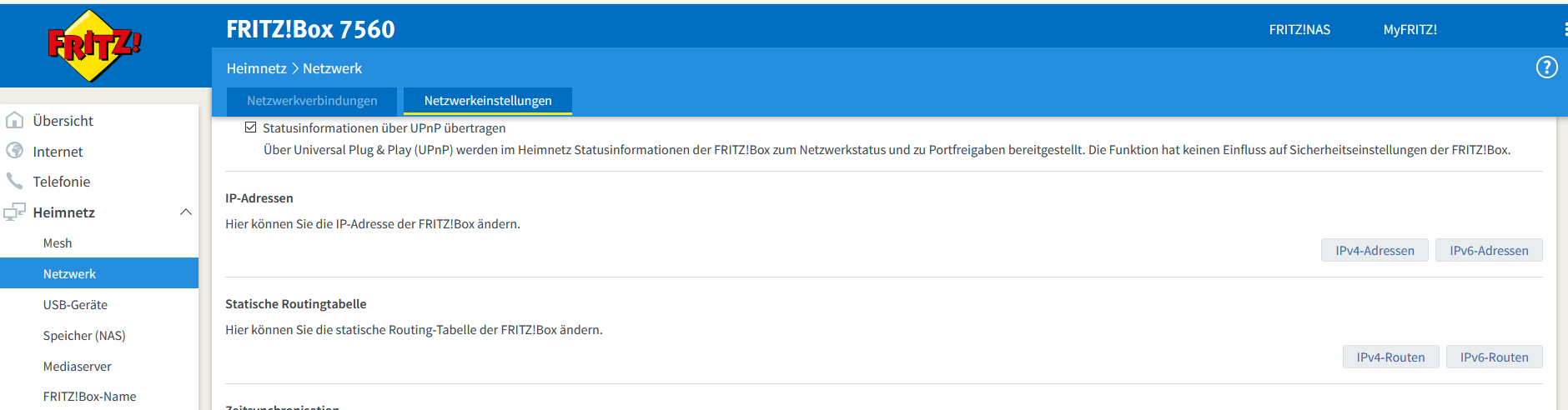
- Besitzer einer Fritzbox können sich an folgende Anleitung halten
Unter:
Netzwerk -> Netzwekeinstellungen -> IPv4-Routen -> Neue UPv4-Route
eine neue Route anlegen

Das ganze sollte dann folgendermaßen aussehen:
- Besitzer einer Fritzbox können sich an folgende Anleitung halten
- NAT
- VPN Konfiguration am Timberwolf
Nun müssen wir uns auf unserem Timberwolf einloggen.
Dann unter Einstellungen -> Remotezugriff -> Kunden VPN
bei Externe Adresse euere DDNS Adresse oder feste IP eintragen, und unter Port den von euch verwendeten externen Port. Hier im Beispiel 32200.
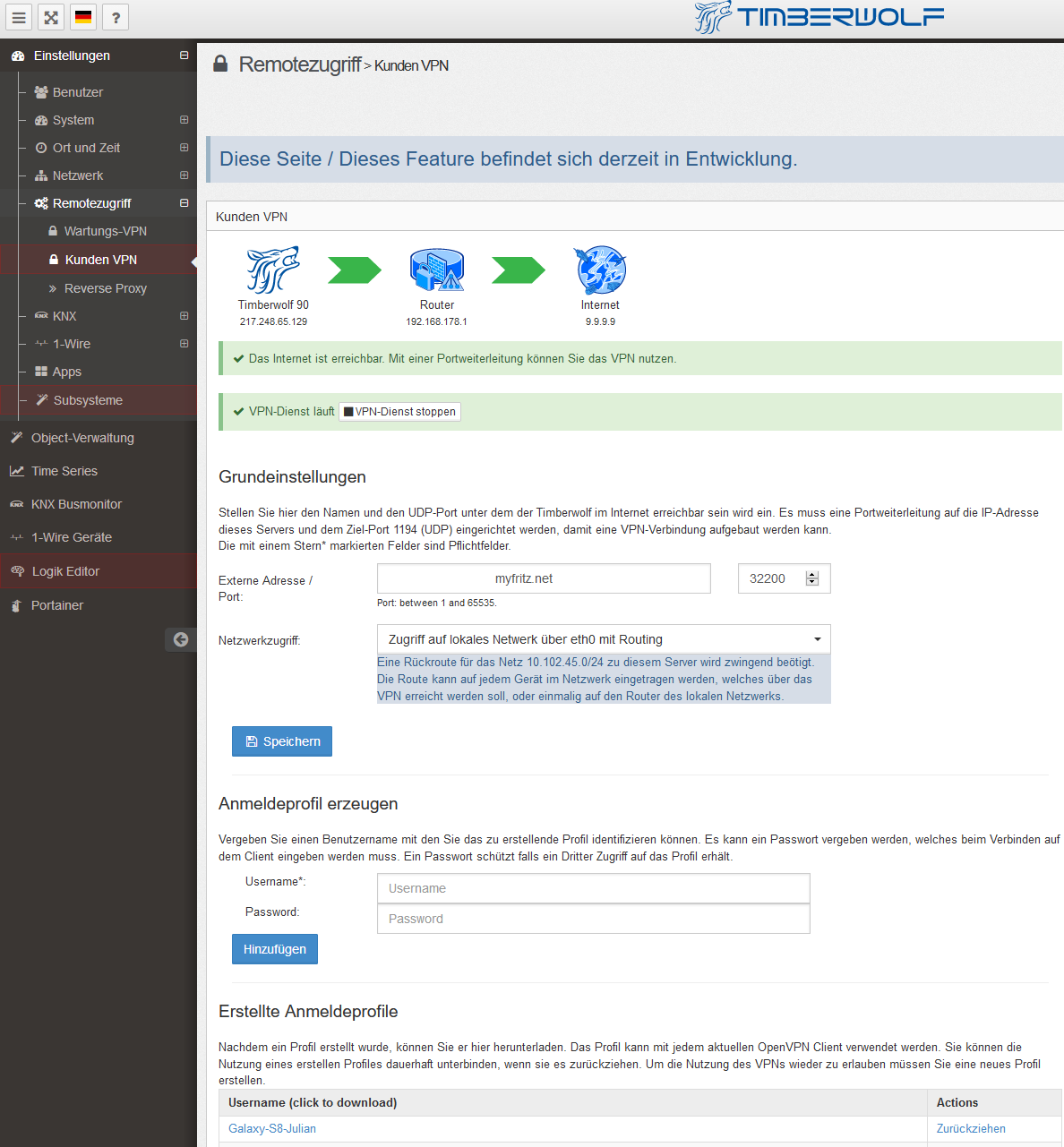
Als Netzwerkzugriff könnt ihr nun- Zugriff auf lokales Netzwerk über eth0 mit Routing verwendet". Hierfür muss die IPv4 Route in eurem Router erstellt worden sein
oder
- Zugriff auf lokales Netzwerk über eth0 mit NAT auswählen
- Zugriff auf lokales Netzwerk über eth0 mit Routing verwendet". Hierfür muss die IPv4 Route in eurem Router erstellt worden sein
- Anmeldeprofile erzeugen
Um Anmeldeprofile zu erstellen muss nun einfach nur ein Username und ein optionales Password eingetragen werden. Durch hinzufügen wird das Profil erstellt.
Am einfachsten ihr installiert Openvpn an eurem Endgerät und ladet das Profil am Endgerät direkt von eurem Wolf herunter wenn sich das Endgerät im Netz des Wolfes befindet.