Neue Insider Preview 5.2 veröffentlicht

Bild


Neue Funktion: Wetter-Service mit Daten zu Umwelt, Wetter, Warnungen & Alarme

  • Dieser neue Funktion wird über die Timberwolf Cloud zur Verfügung gestellt
  • ElabNET sammelt Daten aus mehreren Quellen in der Timberwolf Cloud
  • Timberwolf Server beziehen diese Daten gebündelt und automatisch aus der Timberwolf Cloud
  • Aktualisiert 24/7, stündlich, einfache Einrichtung
  • Die Daten stehen detailliert im Objektsystem zur Verfügung
Info hier im Forum: viewtopic.php?t=6224


Verbesserung VISU: Autom. Rücksprung zur Startseite (verbessert mit IP 5.2)

Erweiterung Logik: Neuer Sendefilter sowie verbessertes Handling Zeichenketten in der Logik (verbessert mit IP 5.2)

Beschreibung aller Neuerungen und Verbesserungen: https://elabnet.atlassian.net/wiki/x/AQCv1w

AKTION: Wir haben noch viele tolle Updates und 150 Videos (und 800 Wiki Seiten) geplant. Bitte unterstütze uns mit einem Software-Wartungsvertrag, damit wir dieses alles erreichen können. Und damit Dein Server weiterhin Updates, Upgrades und Support erhält. Jetzt in der Aktion schenken wir Dir den Insider Club mit derselben Laufzeit wie der am längsten laufende aktive Wartungsvertrag dazu - bei sofortigem Laufzeitbeginn PLUS den Wetter-Service für ZWEI Jahre. Damit profitierst Du auch von einer vorzeitigen Verlängerung. Alle Infos: https://elabnet.atlassian.net/wiki/x/GQB8z

2.7 Best Practise: Alle GA in der ETS mit Objekten verknüpfen

Beschreibung: Vorgehen zum Verknüpfen alle KNX GA mit TWS Objekten in der ETS

Kategorie: Grundeinrichtung und Inbetriebnahme, Konfiguration, Logiken

Link zu diesem Beitrag: Alles auswählen

[url=http://forum.timberwolf.io/app.php/kb/viewarticle?a=94&sid=2a91b14783cf6e3281efdaea54a43e20]Knowledge Base - 2.7 Best Practise: Alle GA in der ETS mit Objekten verknüpfen[/url]

Hinweise:
- Der Timberwolf Importer unterstützt keine " " Anführungszeichen in der Beschreibung von Gruppenadressen!


Mit folgenden Schritten kann man alle GA im TWS als Objekt verknüpfen.
  1. Als erstes die TWS Importer App in der ETS (!) installieren, sie Artikel 2.6 (app.php/kb/viewarticle?a=31).
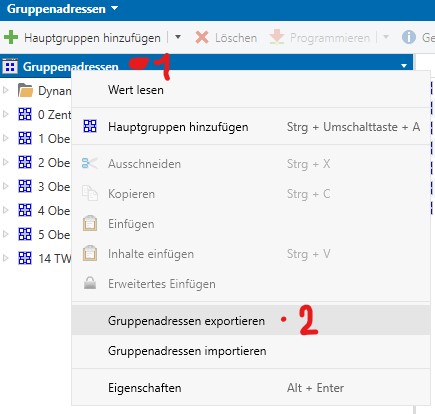
  2. Rechtsklick im GA Fenster in ETS -> Gruppenadressen exportieren:
    Bild
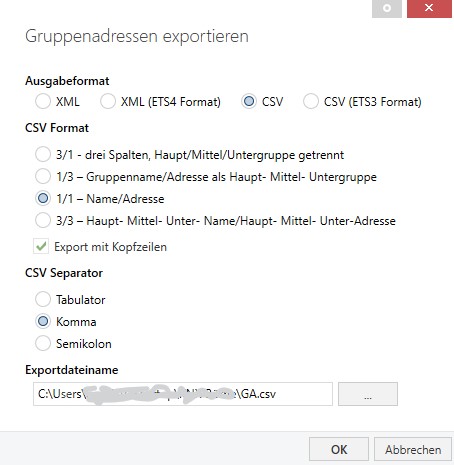
  3. z.B. diese Einstellungen wählen:
    Bild
  4. Exportierte Datei in einem einfachn Texteditor (Windows Editor, Notepad++, etc) öffnen und prüfen, ob in der ersten Zeile ein Leerzeichen im Namen "Datapoint Type" enthalten ist. Wenn nicht dann ein Leerzeichen einfügen und die Datei erneut speichern [ab irgendeiner 5er Version der ETS ist das Leerzeichen nicht mehr in der Exportdatei enthalten gewesen].

    Bild
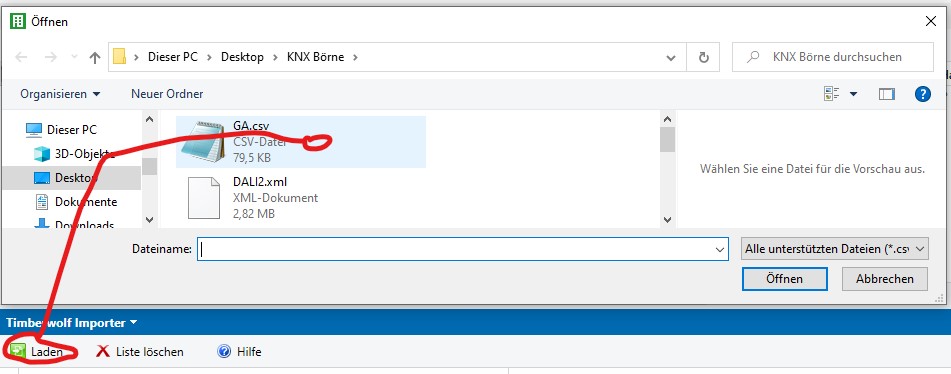
  5. ETS-APP Timberwolf Importer -> Laden -> CSV Datei auswählen
    Bild
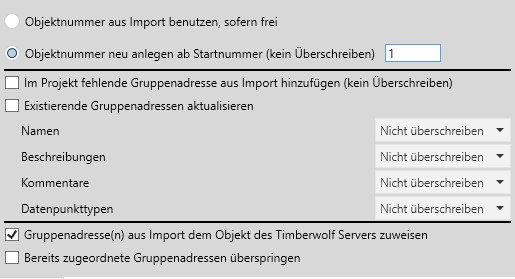
  6. Optionen setzen, dann Ausführen
    Bild
  7. TWS aus ETS programmieren
  8. ETS Projekt exportieren
  9. ETS Projekt in TWS importieren