4.5.6 ALEXA in <15min am TWS einrichten (OpenHAB basierend)
Beschreibung: Alexa Konfiguration auf Basis des OpenHAB Containers.
Kategorie: Docker
Link zu diesem Beitrag: Alles auswählen
[url=http://forum.timberwolf.io/app.php/kb/viewarticle?a=72&sid=da1fe63462092654bab6494c33c003cd]Knowledge Base - 4.5.6 ALEXA in <15min am TWS einrichten (OpenHAB basierend)[/url]
Einleitung:
Diese Beschreibung setzt auf dem OpenHAB Container auf, dessen Installation in Kapitel 4.5.5 OpenHAB als Dockercontainer am Timberwolf beschrieben ist.
Zusätzlich empfehle ich die Installation des ssh-Dockers, um bequem auf die Konfigurationsverzeichnisse zugreifen zu können.
Siehe dazu bitte 4.5.1 SSH Container für Zugriff auf Volumes in der Knowledge Base.
Die Umfangreiche OpenHAB Dokumentation ist hier zu finden: https://www.openhab.org/docs/
Schritt für Schritt zu Alexa:
Im folgenden wird das minimale Vorgehen beschrieben, um mit OpenHAB am Timberwolf Server und einem Alexa Endgerät KNX Geräte bedienen zu können. Ich würde empfehlen, parallel zu dieser Anleitung den Abschnitt Alexa in der OpenHAB Doku mitzuverfolgen (https://www.openhab.org/docs/ecosystem/alexa/).
Es wird hier nur das Vorgehen mittels Configurations-Files beschrieben, das dieses für eine größere Anzahl von Geräten schneller handhabbar ist.
- OpenHAB Conntainer installieren:
Der OpenHAB Container muss bereits installiert sein. Das OpenHAB Webinterface muss unter IP:8080 erreichbar sein. - OpenHAB PaperUI öffnen und Addons anklicken
- unter Bindings das "KNX Binding" installieren
- unter Misc den OpenHAB Cloud Connector installieren
Der Cloud Connector wird schließlich noch über das Paper UI (Configuration -> Services -> openHAB Cloud -> Configure) konfiguriert. Der Mode wird auf "Notifications & Remote Access" gestellt.

_ - Item Konfiguration:
Als nächstes erfolgt die Item-Konfiguration. In openHAB repräsentieren Items einzelne Funktionen, die von der Applikation (Visu, Logik, etc.) verwendet werden. Items haben einen Zustand und werden durch Events verändert.
Zur Erstellung der Items wird im Verzeichnis var/OpenHAB/conf/items eine neue Datei mit dem Namen knx.items angelegt

_
und folgender Inhalt einkopiert:
Hinweis: Wichtig ist die Einstellung UTF-8 im verwendeten Editor, da sonst Umlaute falsch interpretiert werden!Code: Alles auswählen
Switch licht_EG_Esszimmer "Esszimmer" <light> ["Lighting"] { channel="knx:device:bridge:aktor1:licht_EG_Esszimmer" } Switch licht_EG_Arbeitszimmer "Arbeitszimmer" <light> ["Lighting"] { channel="knx:device:bridge:aktor1:licht_EG_Arbeitszimmer" } - Things-Konfiguration:
Danach erfolgt die Things-Konfiguration. Things sind Geräte (zB Aktoren) oder Services (zB WebServer), die die Funktionalität des Systems erweitern. Things sind für die Konfiguration erforderlich, die Bedienung erfolgt dann über die Items.
Zur Erstellung der Items wird im Verzeichnis var/OpenHAB/conf/items eine neue Datei mit dem Namen knx.things angelegt und folgender Inhalt einkopiert und ggf. angepasst werden.
Soll die TWS interne KNX-Schnittstelle verwendet werden, muss ipAddress leer gelassen werden und der port 3700 angegeben werden. Zusätzlich muss am TWS unter Netzwerk die Option "Schnittstelle im MacVLAN-Modus betreiben
" aktiviert sein.
Code: Alles auswählen
Bridge knx:ip:bridge [ ipAddress="192.168.1.101", portNumber=3671, localIp="192.168.1.230", type="TUNNEL", readingPause=50, responseTimeout=10, readRetriesLimit=3, autoReconnectPeriod=1, localSourceAddr="0.0.0" ] { //AB HIER WERDEN DIE DEVICES ANGELEGT Thing device aktor1[ address="1.1.2", fetch=false, pingInterval=300, readInterval=0 ] { Type switch : licht_EG_Esszimmer "Esszimmer" [ ga="3/1/1+<3/1/2" ] Type switch : licht_EG_Arbeitszimmer "Arbeitszimmer" [ ga="3/1/13+<3/1/14" ] } } - Sitemap erstellen:
Als nächstes wird eine Sitemap erstellt. Dieser Schritt ist zwar optional, man kann damit aber über die BasicUI die knx-Geräte schalten und damit die Verbindung zum KNX testen. Daher ist es sehr empfehlenswert, diese Konfiguration durchzuführen.
Dazu wird im Verzeichnis var/OpenHAB/conf/sitemaps eine neue Datei mit dem Namen default.sitemap angelegt und folgender Inhalt einkopiert:
Code: Alles auswählen
sitemap default label="My first sitemap" { Switch item=licht_EG_Esszimmer Switch item=licht_EG_Arbeitszimmer } - Test der KNX-Verbindung:
Wenn die Sitemap angelegt wurd, kann im nächsten Schritt auf der OpenHAB UI (unter OpenHAB_IP:8080) die "Basic UI" aufgrufen werden.
Das sieht dann in etwa so aus:

_ - UUID- und Secret-Schlüssel auslesen:
ZurRegistrierung of openhab.org benötigt man die UUID- und Secret-Schlüssel seiner OpenHAB Installation. Dieser Punkt war der kniffligste, da sämtliche Anleitung im Internet dazu keinen Erfolg brachten und die beiden Files weder im WinSCP nach in der Console sichtbar sind.
Die Schlüssel werden erstellt, nachdem man den OpenHAB Cloud Connector installiert hat. Danach muss man UUID und Secret auslesen. Dazu folgende Schritte durchführen:- Console des openHAB Containers öffnen
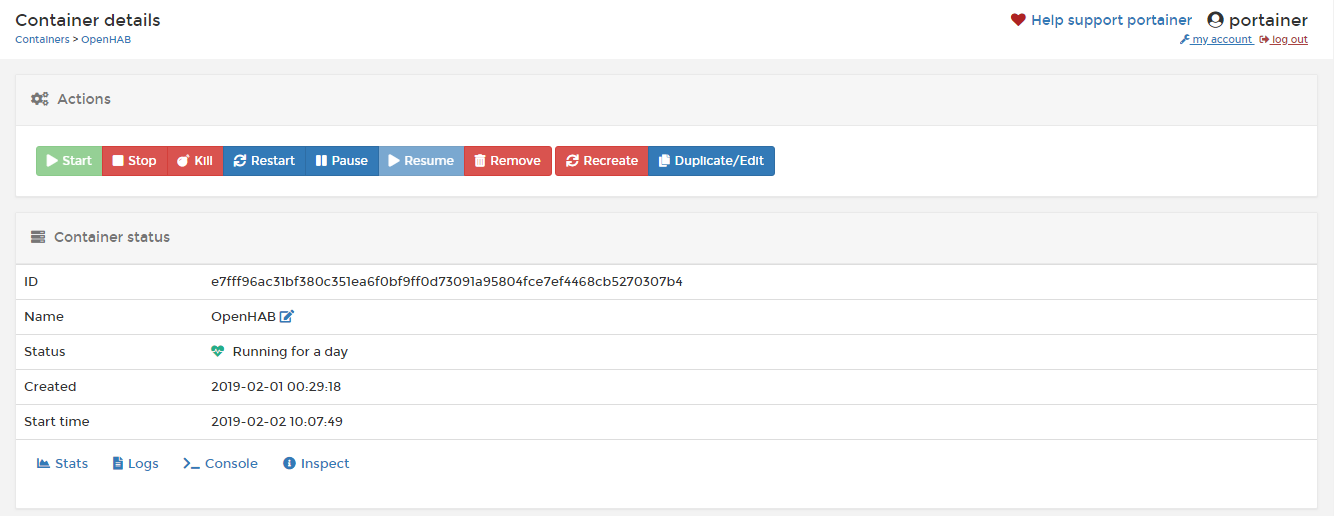
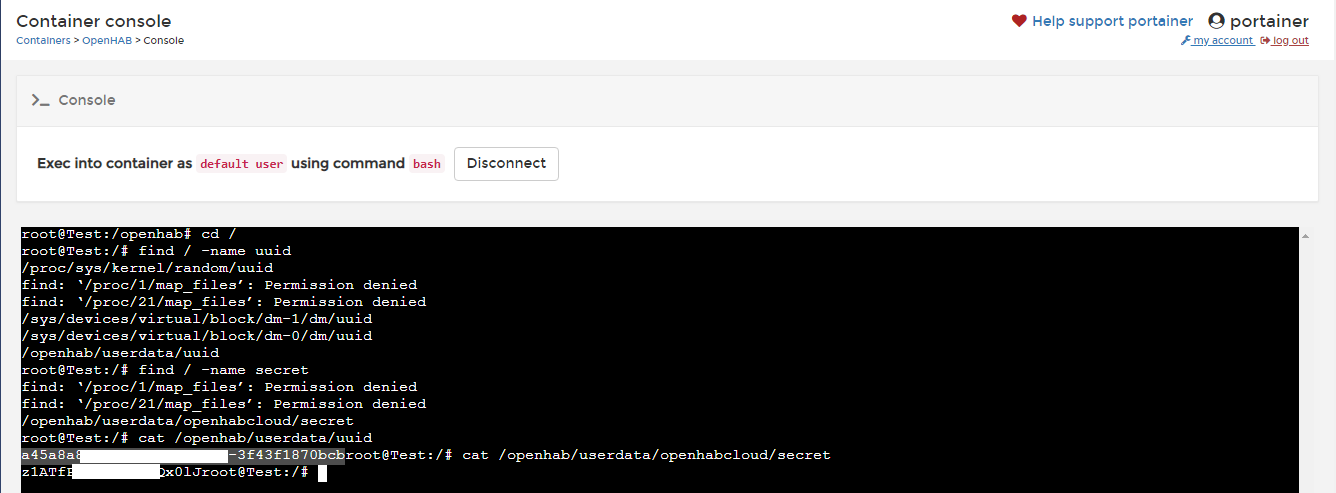
_ - Dann folgende Befehle in die Kommandozeile eingeben:
Falls der find Befehl andere Pfade liefert, bitte ggf. anpassen.
Code: Alles auswählen
cd /
find / -name uuid
find / -name secret
cat /openhab/userdata/uuid
cat /openhab/userdata/openhabcloud/secret
Die Schlüssel dann einzeln kopieren und in ein Text-File zwischenspeichern oder direkt in die Felder des Registrierungsmenüs auf openhab.org hinein kopieren. Achtung: der Text "root" gehört nicht mehr zum Schlüssel!
_
- Console des openHAB Containers öffnen
- OpenhHAB Registrierung:
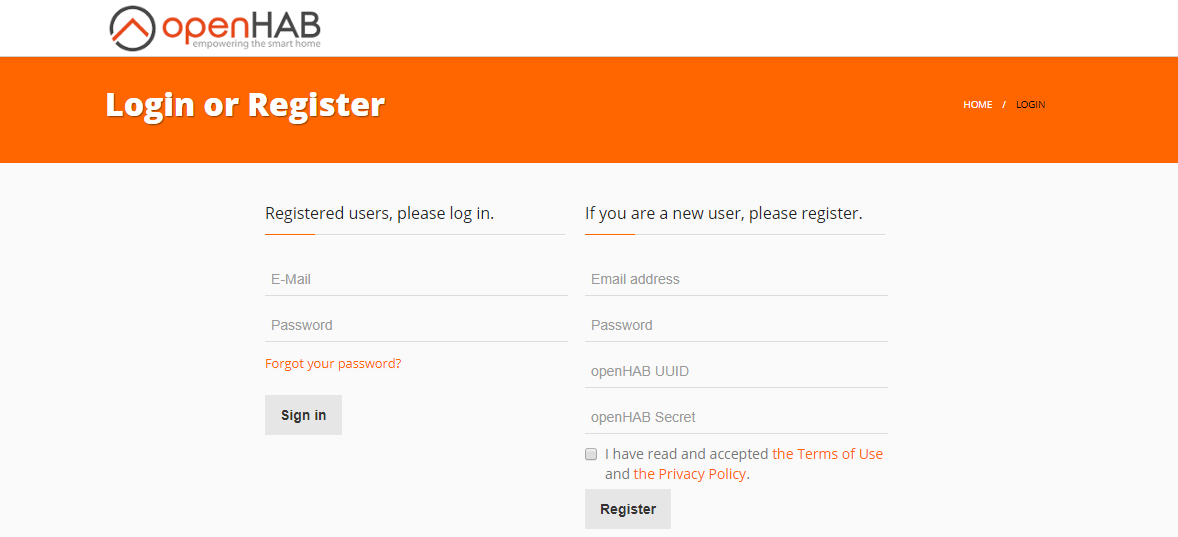
Anschließend auf https://www.myopenhab.org/ wechseln und mittels e-mail, passwort, UUID und Secret registrieren.
_
Auf der folgenden Seite kann man seine Account weiter konfigurieren, siehe dazu die offizielle Dokumentation.
Die Verbindung zu openHAB wird vermutlich als Offline angezeigt. Daher auf die Portainer Oberfläche des Timberwolf Servers wechseln, den Container auswählen und und die Schaltfläche Restart drücken. Die Anzeige wechselt dann nach kurzer Zeit auf Online. Zwischenzeitlich kann man die E-Mailbestätigung der OpenHAB Registrierung durchführen.

_ - Skill konfigurieren:
Als letzter Schritt muss noch der Alexa-Skill installiert und eingerichtet werden:- Dazu die Alexa Webseite aufrufen:
- Auf "Smart Home" klicken und Smart Home Skills auswählen. Dort den openHAB-Skill suchen und auswählen, danach auf Aktivieren klicken.
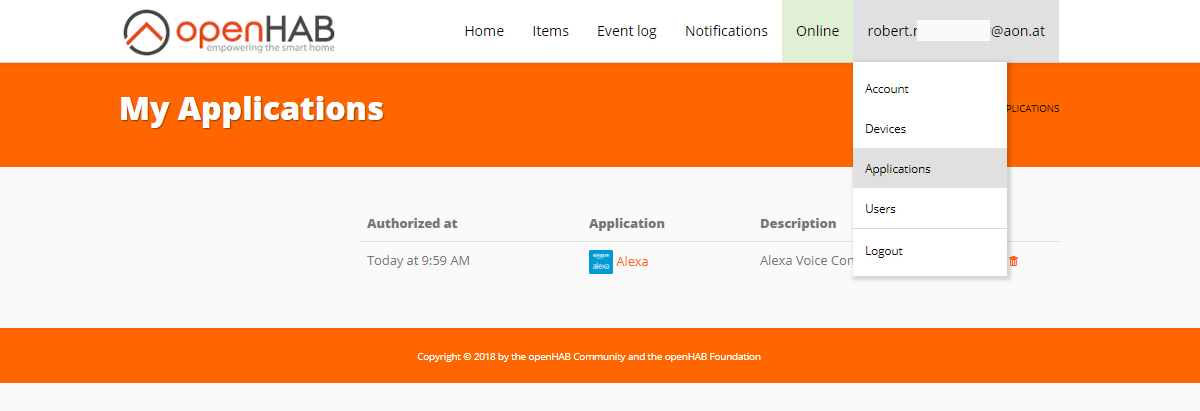
- Auf der OpenHAB Seite mit den bereits angelegten Account anmelden. Danach sollte unter Applications bereits die Freigabe für Amazon Alexa sichtbar sein.
_- Im letzten Schritt unter Smart Home => Geräte auf Geräte suchen klicken oder per Sprachbefehl "Alexa, suche neue Geräte" eine Suche auslösen. Damit sollten die angelegten Lichter bereits gefunden werden.

_ - Abschluss:
Sobald die Geräte gefunden sind, kann man mit "Alexa, schalte das Licht im Arbeitszimmer ein", das Licht einschalten, Alexa antwortet kurz mit "OK".