4.5.9 Anbindung der Viessmann Heizungssteuerung mit vcontrold
Beschreibung: Anbindung einer Viessmann Heizung über die Optolinkschnittstelle
Kategorie: Docker
Link zu diesem Beitrag: Alles auswählen
[url=http://forum.timberwolf.io/app.php/kb/viewarticle?a=80&sid=59b87d1c52f64cea94760de3212ce777]Knowledge Base - 4.5.9 Anbindung der Viessmann Heizungssteuerung mit vcontrold[/url]
Im folgenden Abschnitt wird die Einrichtung des openvdockers zur Anbindung einer Viessmann Heizung über die Optolinkschnittstelle beschrieben.
Der Container ist auf GitHub und Docker Hub verfügbar.
Es wird der vcontrold Server mit dem vclient zur Verfügung gestellt. Optional können die Werte in einem einstellbarem Intervall über Mqtt gepublisht werden.
Die folgenden Schritte dienen zur Erstellung des Containers mittels Portainer am Timberwolf-Server. Die Bildstrecke findet man im unteren Teil.
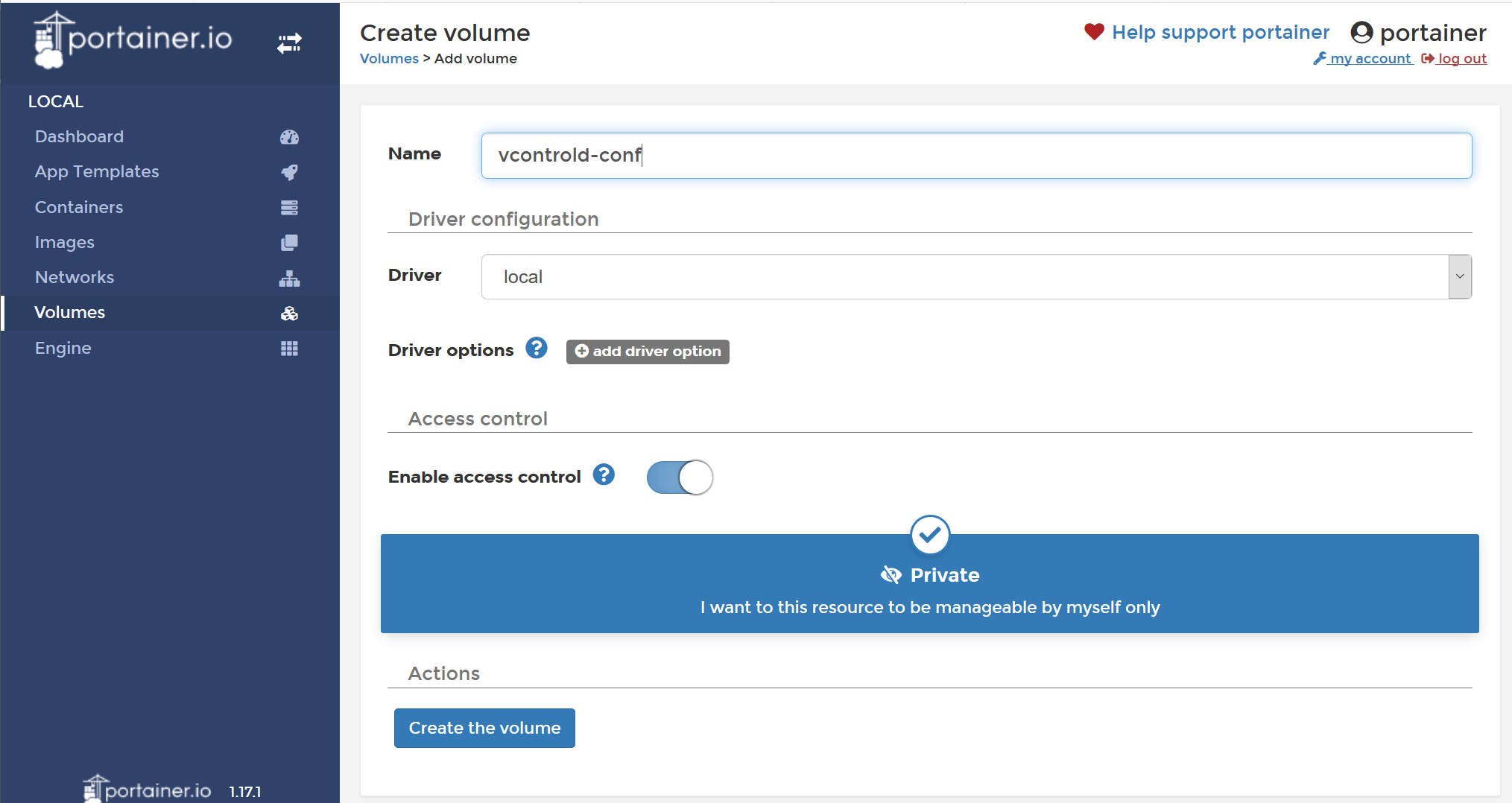
Volume erstellen:
Name: vcontrold-conf > "Create the Volume" drücken.
Container erstellen:
- Containereinstellungen:
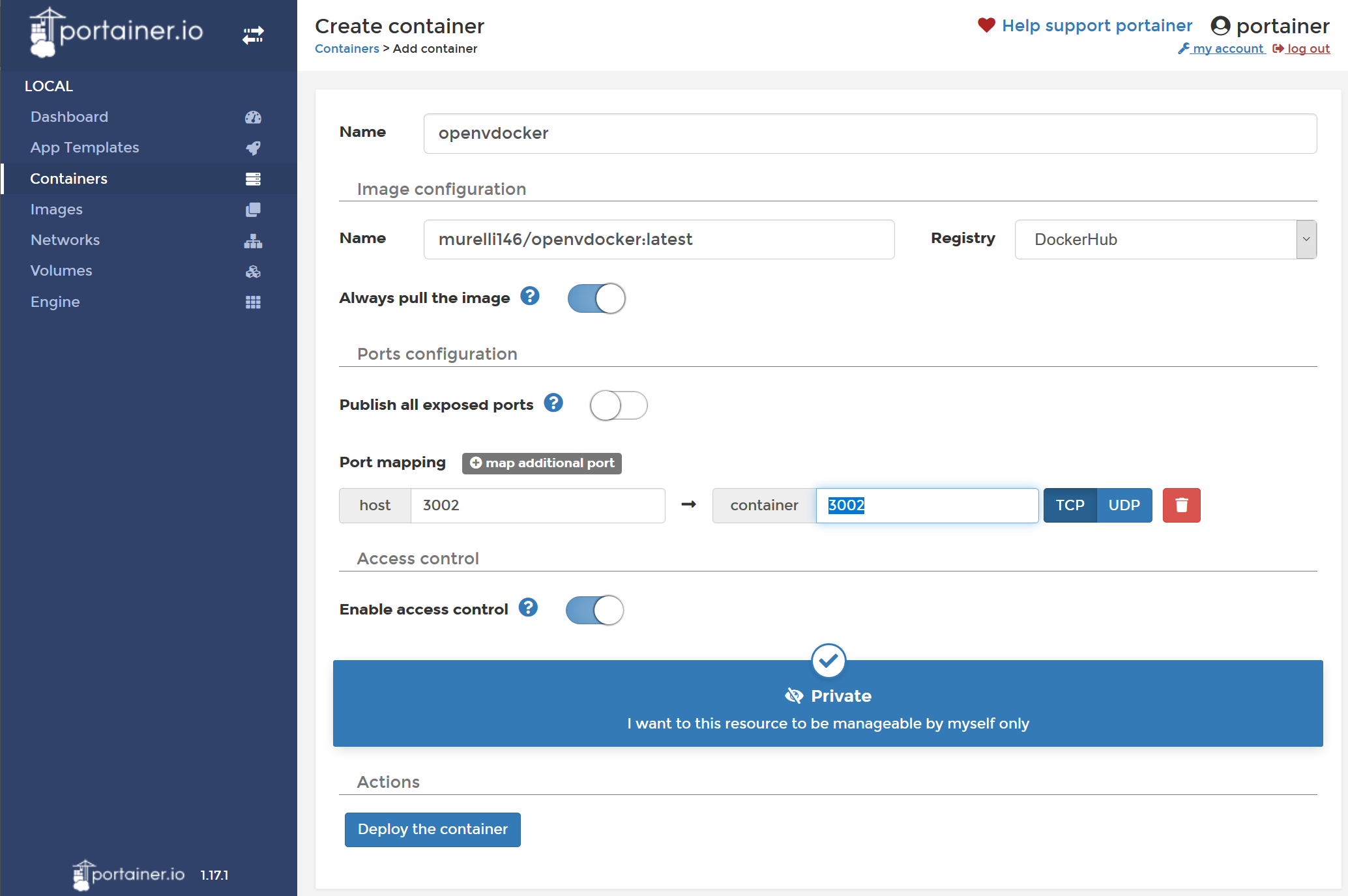
Zuerst Containername, Image und das Port Mapping festlegen:
Name: openvdocker
Image: murelli146/openvdocker
Port mapping: host 3002 -> container 3002 TCP - Im Reiter Command > Console: Interactive & TTY auswählen.
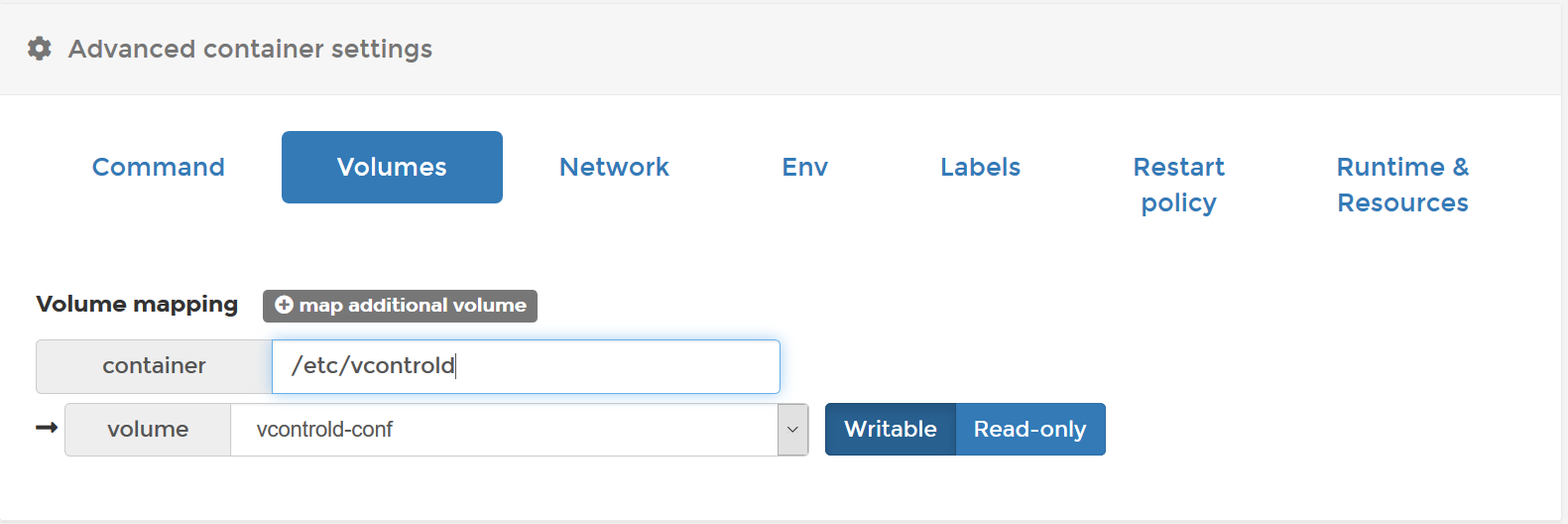
- Im Reiter Volumes mapping folgende Pfade auswählen/eingeben:
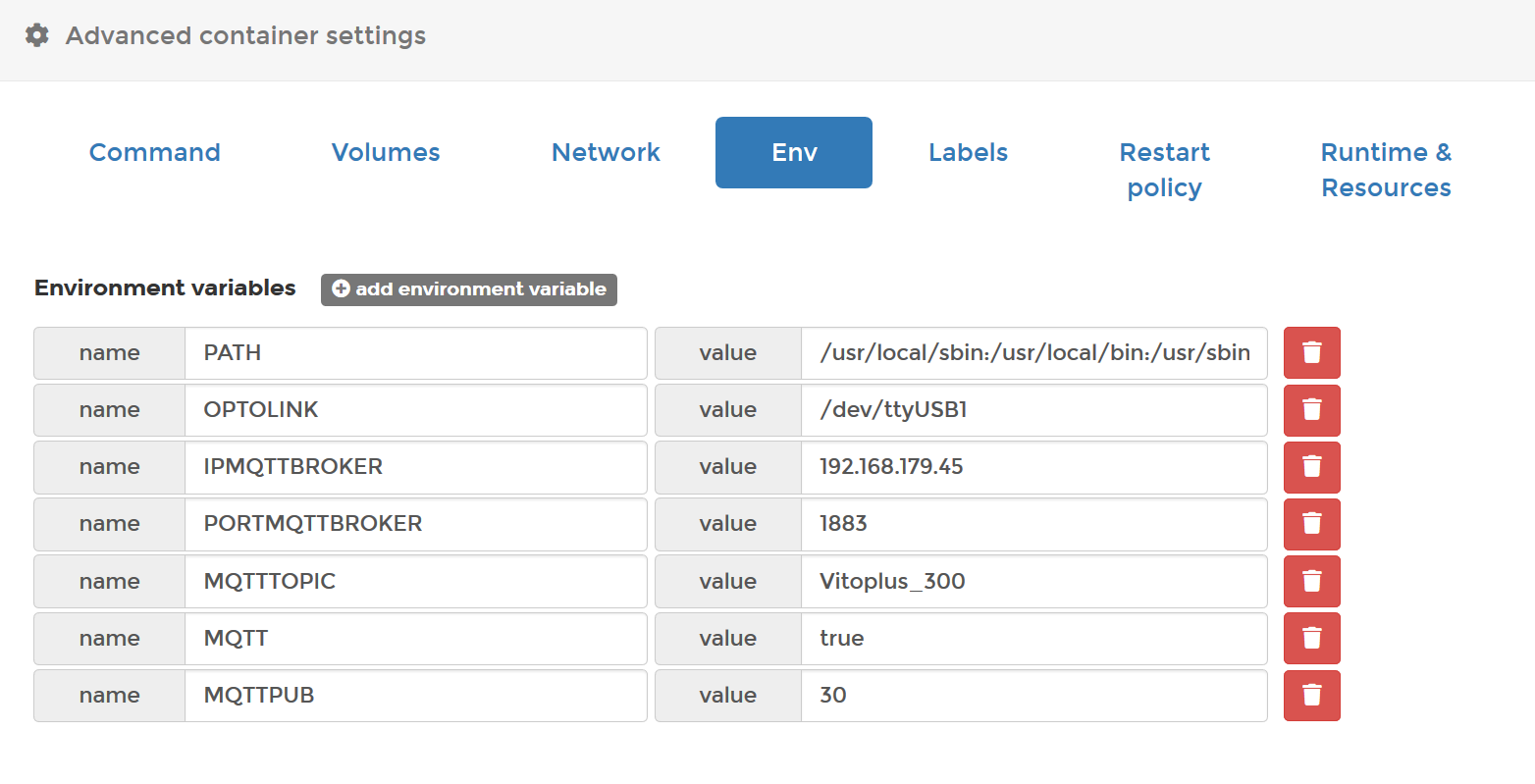
container: /etc/vcontrold -> volume: vcontrold-conf - Im Reiter Env folgende Variablen definieren:
OPTOLINK        /dev/ttyUSB1         Optolink Adapter
IPMQTTBROKER    192.168.179.45       IP vom Mqtt Broker (z.B. mosquitto)
PORTMQTTBROKER  1883                 Port vom Mqtt Broker
MQTTTOPIC       Vitoplus_300         Topic Name (Ergebnis: z.B. Vitoplus_300/getTempA)
MQTT            true                 Mqtt Option aktivieren oder deaktivieren
MQTTPUB 30 Zeit in Sekunden wie oft die Werte gepublisht werden (!Intervall) - Im Reiter Restart policy die Option always auswählen.
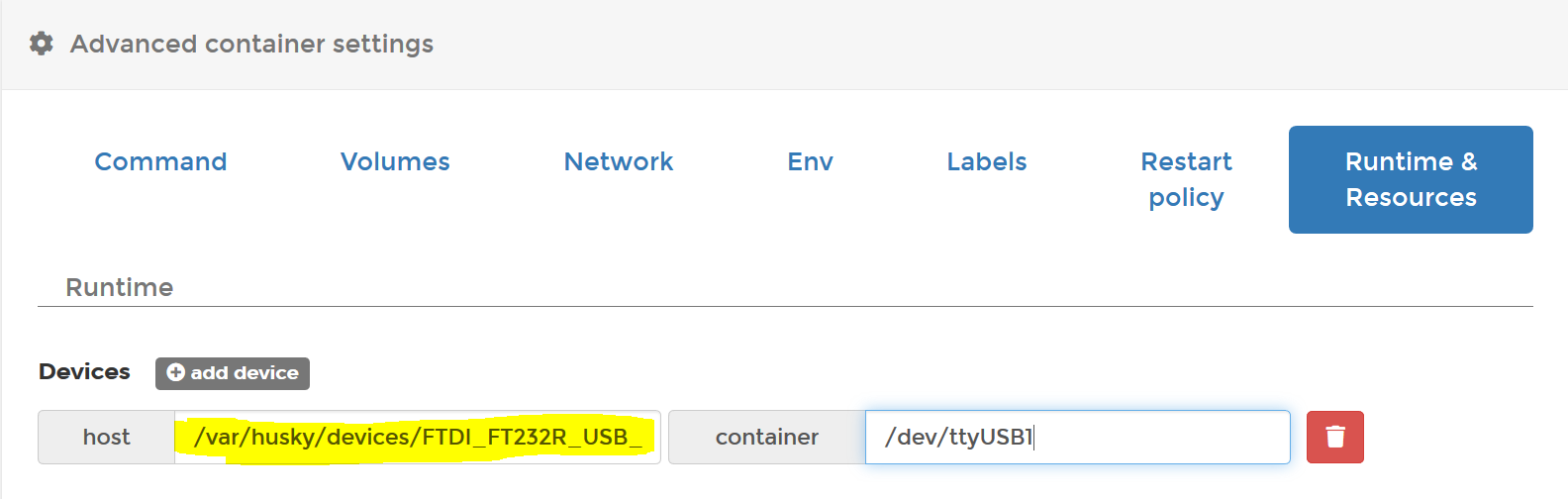
- Unter Runtime & Resources folgende Einstellung vornehmen:
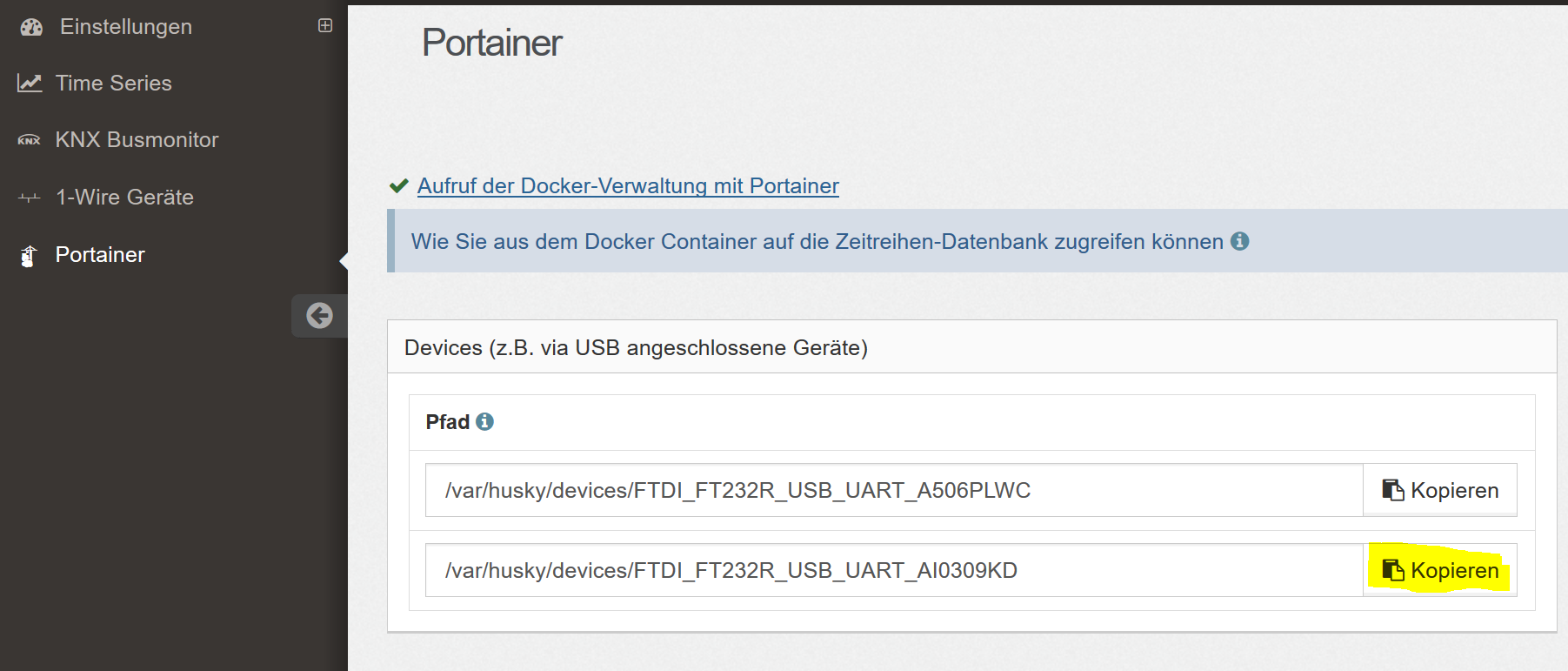
host: /var/husky/devices/FTDI_FT232R_USB_UART_AI0309KD container: /dev/ttyUSB1
Info: Den Pfad zum Optolinkadapter am Host findet man im WebIF vom TWS unter Portainer.
Konfiguration des Containers:
Alle relevanten Dateien sind im /etc/vcontrold Ordner.
Um auf die Dateien zu zugreifen, verwendet man am besten den SSH Container.
vcontrold.xml und vito.xml:
Diese zwei Files müssen an die jeweilige Heizungstype angepasst werden.
Die Informationen bekommt man über das openv Wiki
Für die Konfiguration dieser Dateien kann hier kein Support erfolgen.
Nun ist der vcontrold Server einsatzbereit und man kann über telnet (IP_vom_Host:3002) auf die vclient prompt zugreifen.
Weitere Einstellungen, falls die Option Mqtt aktiviert ist:
1_mqtt_commands.txt:
Befehlsliste die Abgerufen werden. Die Zeilennummer entspricht der Variablen Nummer im Template (2_mqtt.tmpl)
z.B. Zeilennummer 3 entspricht im Template den Variablen $C3 (Befehlsname) und $3 (Wert)
Code: Alles auswählen
3 getTempWWistHier wird eingestellt welche Werte veröffentlicht werden sollen.
z.B. Zeile 3 (getTempWWist) der Befehlsliste
Code: Alles auswählen
mosquitto_pub -h $IPMQTTBROKER -p $PORTMQTTBROKER -t $MQTTTOPIC/$C3 -m $3Code: Alles auswählen
mosquitto_pub -h 192.168.179.45 -p 1883 -t Vitoplus_300/getTempWWist -m 60.00000Bildstrecke:
1.) Volume erstellen
2.) Container erstellen
3.) Container einstellen

4.) Env
OPTOLINK /dev/ttyUSB1 Optolink Adapter IPMQTTBROKER 192.168.179.45 IP vom Mqtt Broker (z.B. mosquitto) PORTMQTTBROKER 1883 Port vom Mqtt Broker MQTTTOPIC Vitoplus_300 Topic Name (Ergebnis: z.B. Vitoplus_300/getTempA) MQTT true Mqtt Option aktivieren oder deaktivieren MQTTPUB 30 Zeit in Sekunden wie oft die Werte gepublisht werden (!Intervall)
5.) Restart policy

6.) TWS WebIF
7.) Optolinkadapter