4.1.2 Einrichtung der Regeln für 1-wire Sensoren
Beschreibung: Regeln für 1-wire bez. Auslesen und Speicherung der Sensoren festlegen
Kategorie: Grundeinrichtung und Inbetriebnahme, Konfiguration
Link zu diesem Beitrag: Alles auswählen
[url=http://forum.timberwolf.io/app.php/kb/viewarticle?a=50&sid=07161b8d724f13d388b0f0d0a6d05e54]Knowledge Base - 4.1.2 Einrichtung der Regeln für 1-wire Sensoren[/url]
Im Menüpunkt "1-wire Geräte" können zu jedem Sensor folgende Einstellungen gemacht werden:
- Genauigkeit mit der ein Sensor ausgelesen werden soll
- Intervall zum Auslesen des Sensors
- Regeln zur Speicherung bzw. Senden der Messwerte auf den KNX-Bus
Achtung: Nach dem Löschen einer Regel wird bei Neuerstellung auch eine neue Zeitreihe angelegt und befüllt. Das Fortsetzen einer bestehenden Zeitreihe ist derzeit nicht vorgesehen.
Die folgenden Screenshots sollen zeigen, wie die Einstellungen vorgenommen werden.
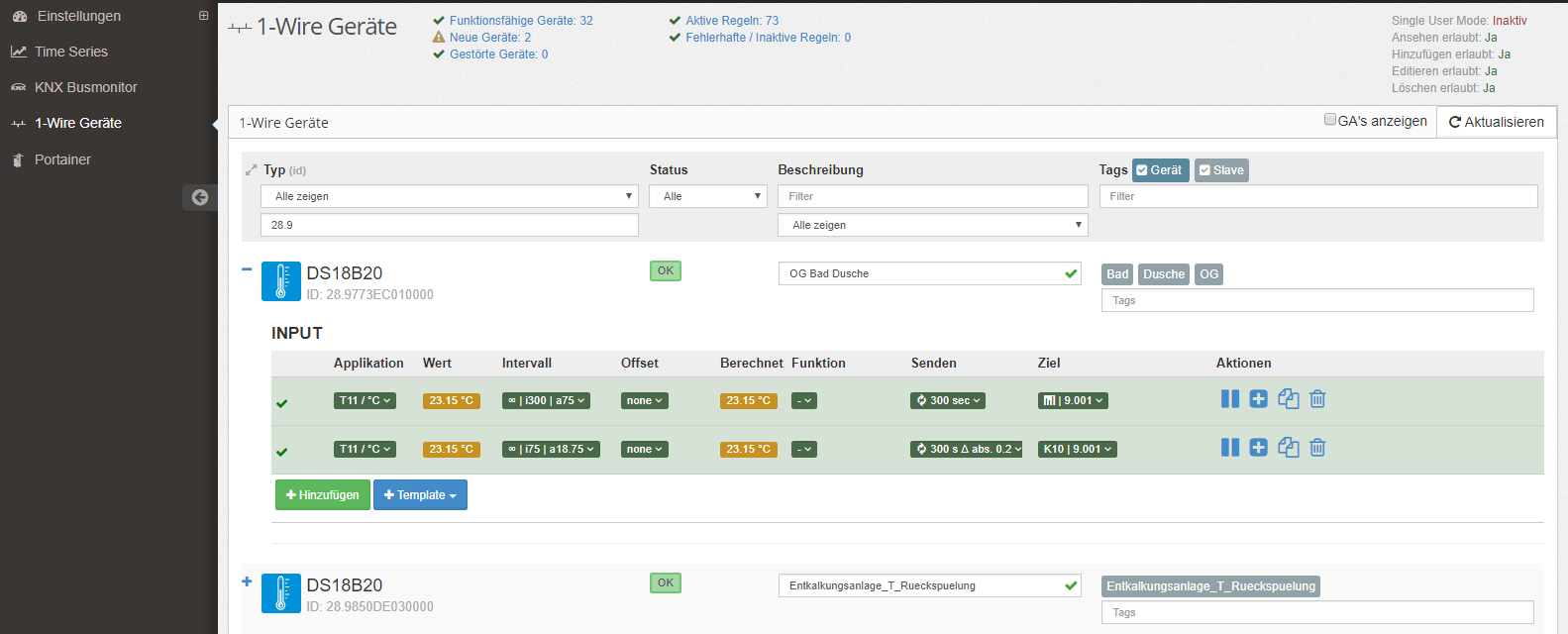
Das Menü 1-wire Geräte stellt verschiedenste Filtermöglichkeiten (nach ID, Status, Tags, Beschreibung, etc.).
Im ersten Schritt muss der Sensor mit dem kleinen "+" aufgeklappt werden, damit bestehende Regeln bzw. die Menüs zur Erstellung angezeigt werden.
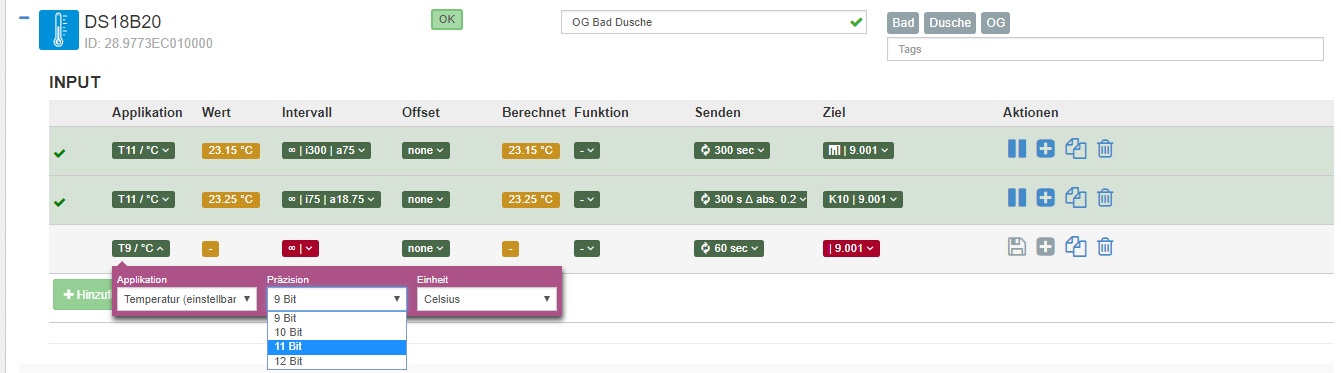
Mit Hinzufügen öffnet sich ein lila Eingabefeld, in dem zuerst die Applikation zB Temperatur ausgewählt wird. Danach kann für den Temperatursensor die Auslesegenauigkeit 9bit/10bit/11bit/12bit gewählt werden.
Folgende Auflsöung ergibt sich mit den unterschiedlichen Einstellungen:
- T9=9Bit=Auflösung 0,5°C
- T10=10Bit=Auflösung 0,25°C
- T11=11Bit=Auflösung 0,125°C
- T12=12Bit=Auflösung 0,0625
Zuletzt besteht die Möglichkeit von Celsius auf Fahrenheit umzuschalten. Mit dem Schließen des lila Fensters wird der Sensorwert abgefragt und ist im gelben Feld angezeigt.
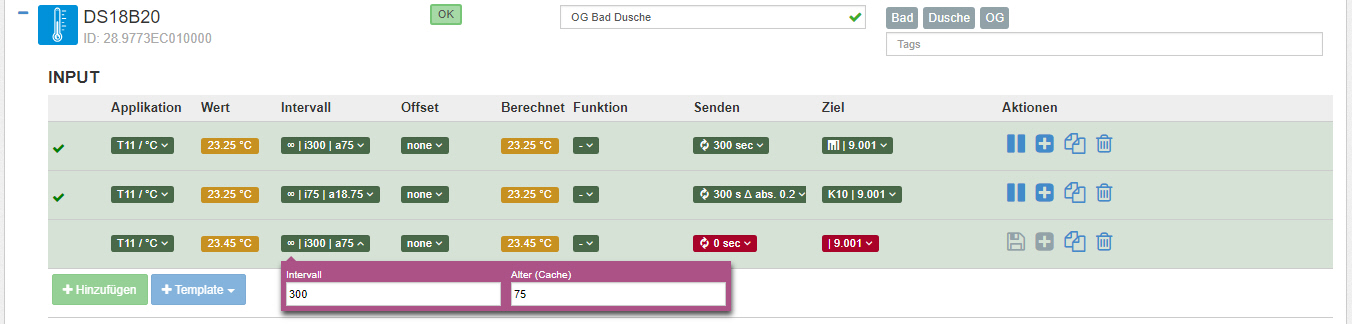
Im nächsten Schritt wird das zyklische Ausleseintervall des Sensors und das max. Alter des Wertes definiert. Dieses gibt an, innerhalb welcher Zeit eine Anfrage nach dem Sensorwert aus dem Buffer kommen darf oder ob der Wert aktiv neu gelesen werden muss. Daneben kann noch ein fester Offset für den Messwert festgelegt werden.
Unter Senden wird anschließend das Kriterium zum Schreiben des Wertes (in eine Zeitreihe oder auf den KNX-Bus) definiert. Als Auswahlmöglichkeit steht ein festes Intervall, bei absoluter oder relativer Wertänderung oder eine Kombination aus Intervall und Wertänderung zur Verfügung.
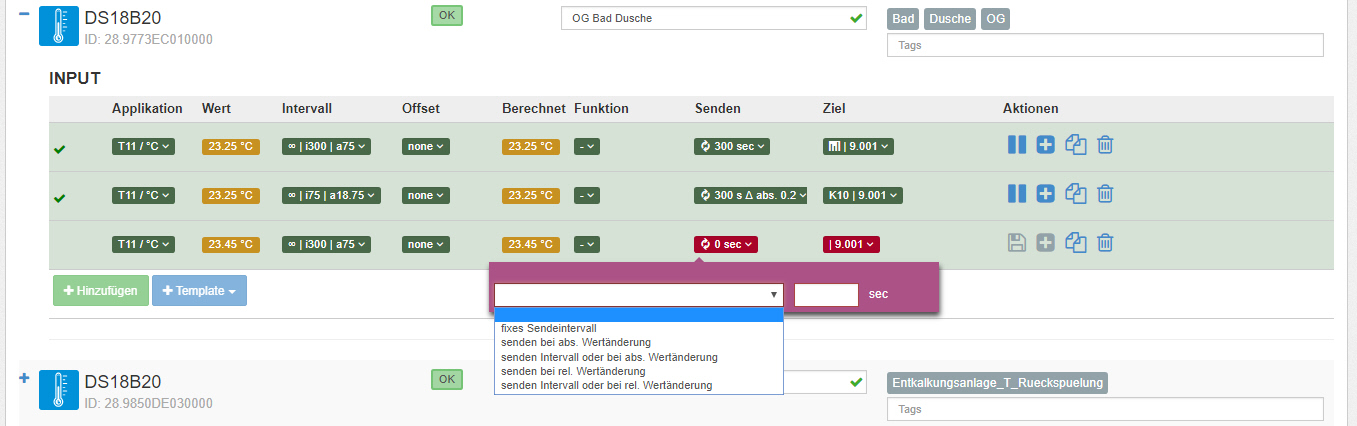
Im letzten Schritt wird das Ziel für die jeweilige Regel festgelegt. Bei Auswahl von "time series" reicht die weitere Angabe des Namens der Zeitreihe.
Wird als Ziel KNX ausgewählt, muss als nächstes Objekt ausgewählt werden. Dieses kann durch Eingabe des Namens, GA, o.ä. aus dem Filter ausgewählt werden. Durch Auswahl des DPTs und der Formatierung des Wertes wird die Eingabe abgeschlossen.

Sind alle Eingaben vollständig, so erscheinen alle Auswahlfelder in grün und das Speichern-Symbol wird aktiviert. Solange die Regel nicht gespeichert ist, wird rechts ein violetter Stern angezeigt.
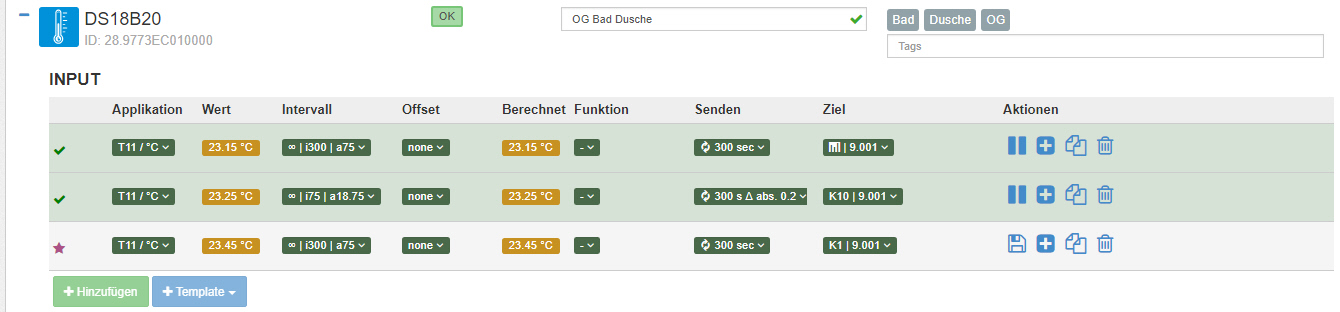
Mit Drücken des Speichern-Symbols wird die Regel abgespeichert. Ab diesem Moment ist die Regel aktiv und die Sensorwerte werden entsprechend der Vorgaben in die Datenbank geschrieben bzw. auf den KNX-Bus gesendet.
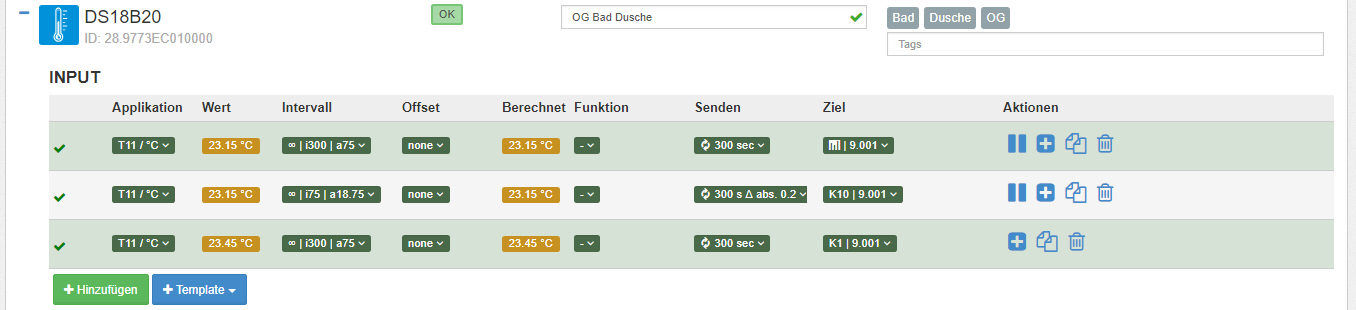
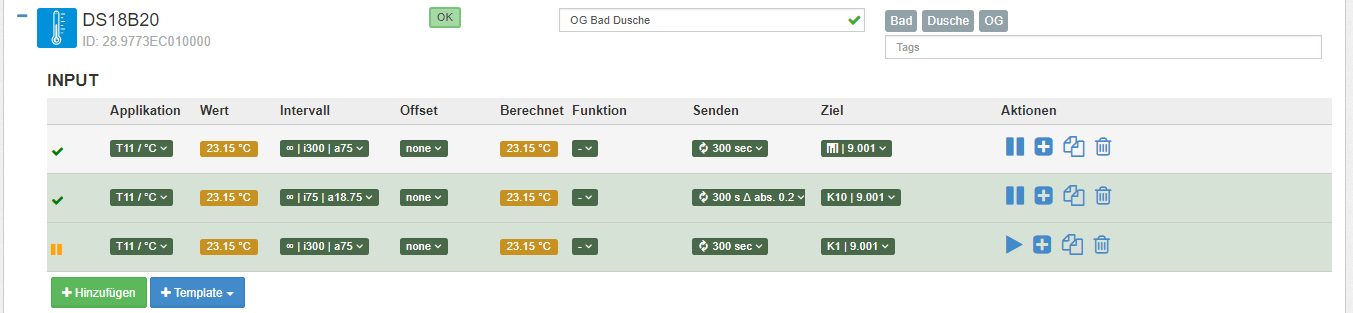
Ab dem nächsten Aufruf der 1-wire Geräte Seite wird auch das Pause Symbol angezeigt. Das Pausieren einer Regel wird durch das Pause-Zeichen links neben der Regel symbolisiert. Mit dem Play-Symbol wir die Regel wieder fortgesetzt.