4.3.4 Mehrere Panels in einem Dashboard
Beschreibung: Konfiguration mehrerer Panels
Kategorie: Grafana
Link zu diesem Beitrag: Alles auswählen
[url=http://forum.timberwolf.io/app.php/kb/viewarticle?a=23]Knowledge Base - 4.3.4 Mehrere Panels in einem Dashboard[/url]
Ausgehend vom Beispiel im vorherigen Abschnitt soll jetzt demonstriert werden, wie mehrere Panels auf einem Dashboard dargestellt und angeordnet werden können können. Dazu sollen der jeweils aktuelle Wert von Temperatur und Feuchte als zusätzlich Zahlenwert dargestellt werden.
Das Schritt für Schritt Beispiel beginnt beim Dashboard aus dem vorherigen Abschnitt und setzt voraus, dass dieses bereits geöffnet ist.
1. Zwei neue Panels zum bestehenden Dashboard hinzufügen
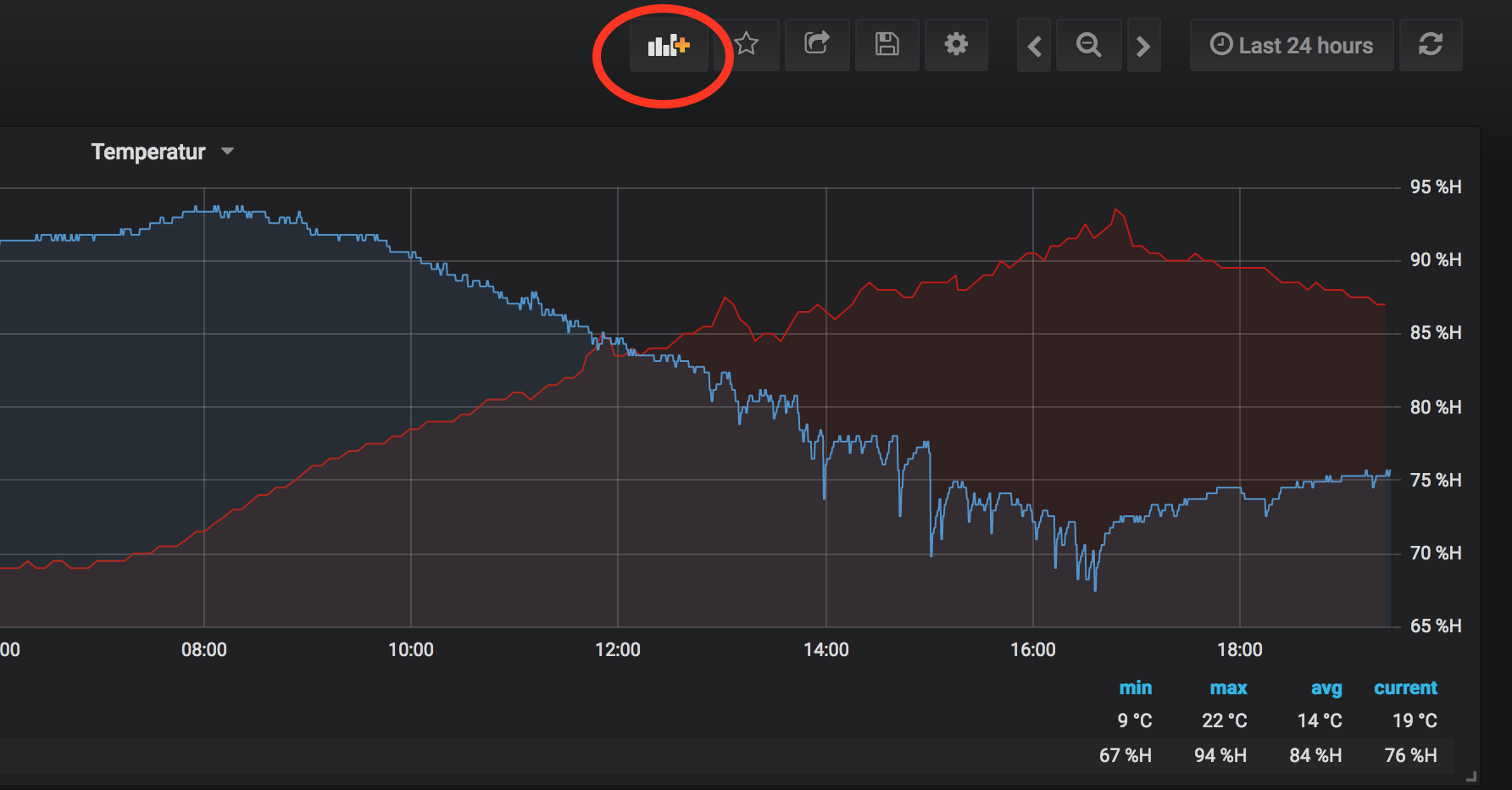
Mit dem "Chart" Symbol, in der Symbolleiste oben rechts das äußerst linke Symbol, kann ein neues Panel zu einem bestehenden Dashboard hinzugefügt werden. Nach dem Klick auf das Symbol erscheint eine Übersicht, in der der Typ des neuen Panels gewählt werden kann. Dort das mittlere Symbol aus der oberen Reihe (Singelestat) auswählen.

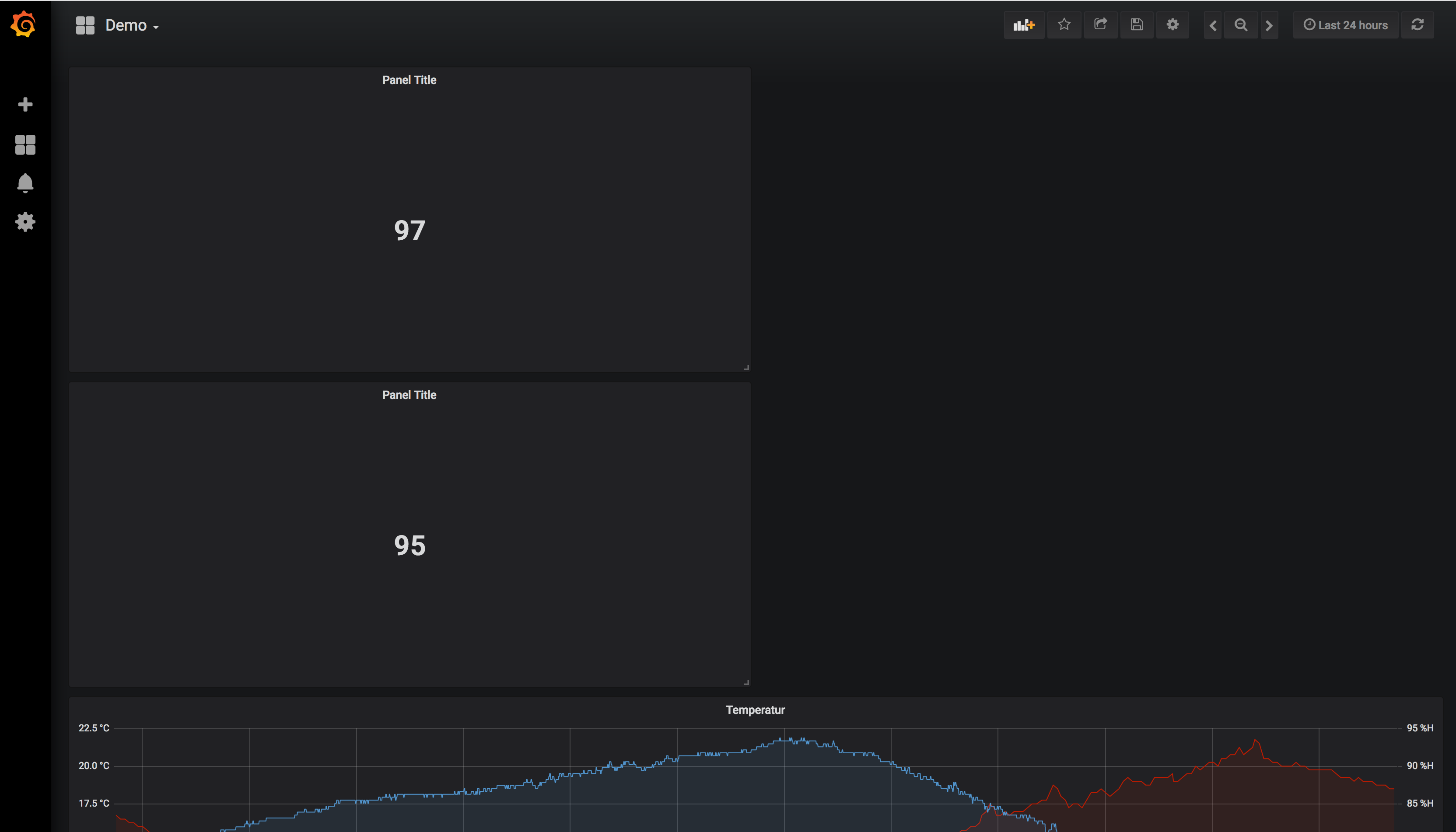
Daraufhin wird in der obersten Reihe des Dashboards ein neues Panel mit einem einzigen Zahlenwert angezeigt. Der angezeigte Wert ist zunächst wieder ein Testwert. Das Ganze noch einmal wiederholen, so dass zwei Panels mit je einem Zahlenwert untereinander angezeigt werden.
2. Positionieren der Panels
Die Panels lassen sich per Drag & Drop positionieren. Dazu mit der Maus in den oberen Bereich des Panels zeigen, woraufhin die Titelleiste des Panels etwas heller dargestellt wird. In diese Titelleiste klicken und das Panel mit gedrückter Maustaste an die gewünschte Position ziehen.

Dabei lassen sich die Panels auch in nebeneinander, in einer Reihe, darstellen. Voraussetzung ist, dass die Reihe noch ausreichend freien Platz bietet. Falls erforderlich, vorher also die schon vorhandenen oder das neu hinzukommende Panel in der Breite anpassen.
3. Festlegen der Abfrage für die Panels.
Nachdem, wie oben beschrieben, in der Kopfzeile eines Panels der Editiermodus aktiviert wurde, kann zunächst im Reiter "General" wieder der Titel angegeben werden.
Die Datenbankabfragen werden im Reiter "Metrik" so formuliert, wie auch für die Verlaufsgraphik. Hier noch einmal die Abfrage für die Temperatur:
Data Source: Timberwolf Timeseries DB
FROM: default KNX_LINIE1 WHERE GA = 12/2/60
SELECT field(VAL)
GROUP BY: Kein Eintrag
FORMAT AS: Time series
ALIAS BY: Temperatur
Die GA ist natürlich wieder, entsprechend der eigenen Gegebenheiten, anzupassen. Die Abfrage der Feuchte im zweiten Panel dann entsprechend.
4. Festlegen des anzuzeigenden Wertes
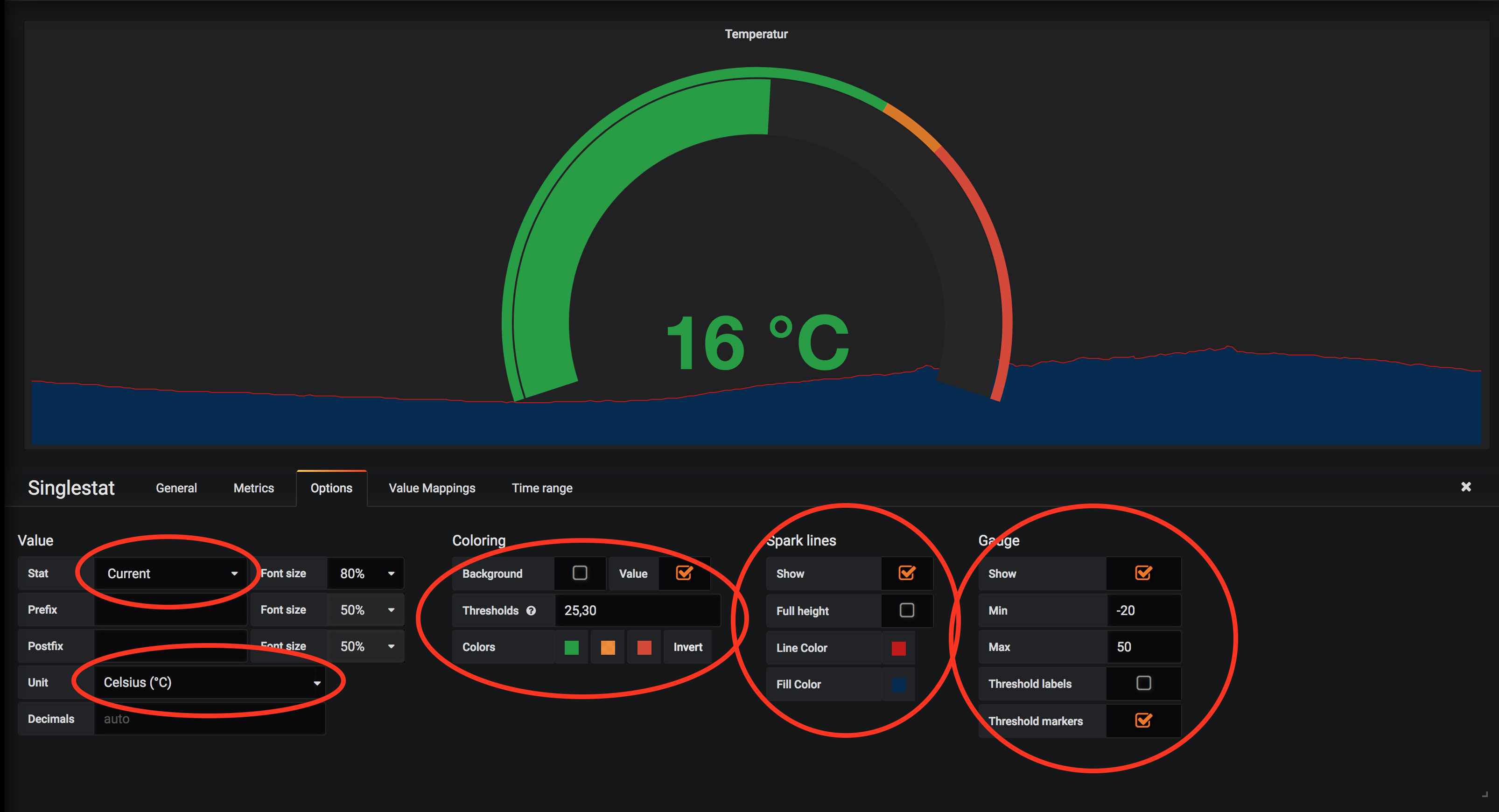
Anschließend kann im Reiter "Options" unter "Value" angegeben werden, welcher Wert angezeigt werden soll. "Current" zeigt den aktuellen Wert, es wären aber auch Minimum, Maximum, der Zeitpunkt des letzten Eintrags in der Datenbank und noch einige andere Werte möglich. Dabei beziehen sich diese statistischen Werte jeweils auf den für das Panel festgelegten Zeitraum. Dies ist in der Regel der für das Dashboard ausgewählte Zeitraum. Er kann aber im Reiter "Time Range" des Panels auch individuell für das jeweilige Panel festgelegt werden.
Die Einheit wird unter "Unit" ausgewählt, für die Temperatur wiederum °C, für die Feuchte %H.
Auf dem gleichen Reiter kann unter "Coloring" eine Farben für Zahlenwert oder Hintergrund, in Abhängigkeit vom dargestellten Wert, festgelegt werden. Damit lässt sich z.B. eine optische Hervorhebung beim Über- oder Unterschreiten von Grenzen realisieren. Im dargestellten Beispiel wird die Temperatur unterhalb von 25°C grün, zwischen 25°C und 30°C orange und darüber rot dargestellt.
"Spark Lines" aktiviert, zusätzlich zum Zahlenwert, eine kleine Verlaufsgraphik. Die Farben könne getrennt für die eigentliche Verlaufsgraphik und die Füllung zwischen Verlaufsgraphik und X-Achse festgelegt werden.
Schließlich blendet "Gauge" eine zusätzliche analoge Anzeige ein. Diese Anzeige übernimmt die festgelegten Farben, wenn "Treshold Markers" aktiviert sind, werden auch die festgelegten Intervalle mit den dafür definierten Farben visualisiert. Zusätzlich können die Intervallgrenzen auch als Zahlenwert dargestellt werden.
5. Abschluss
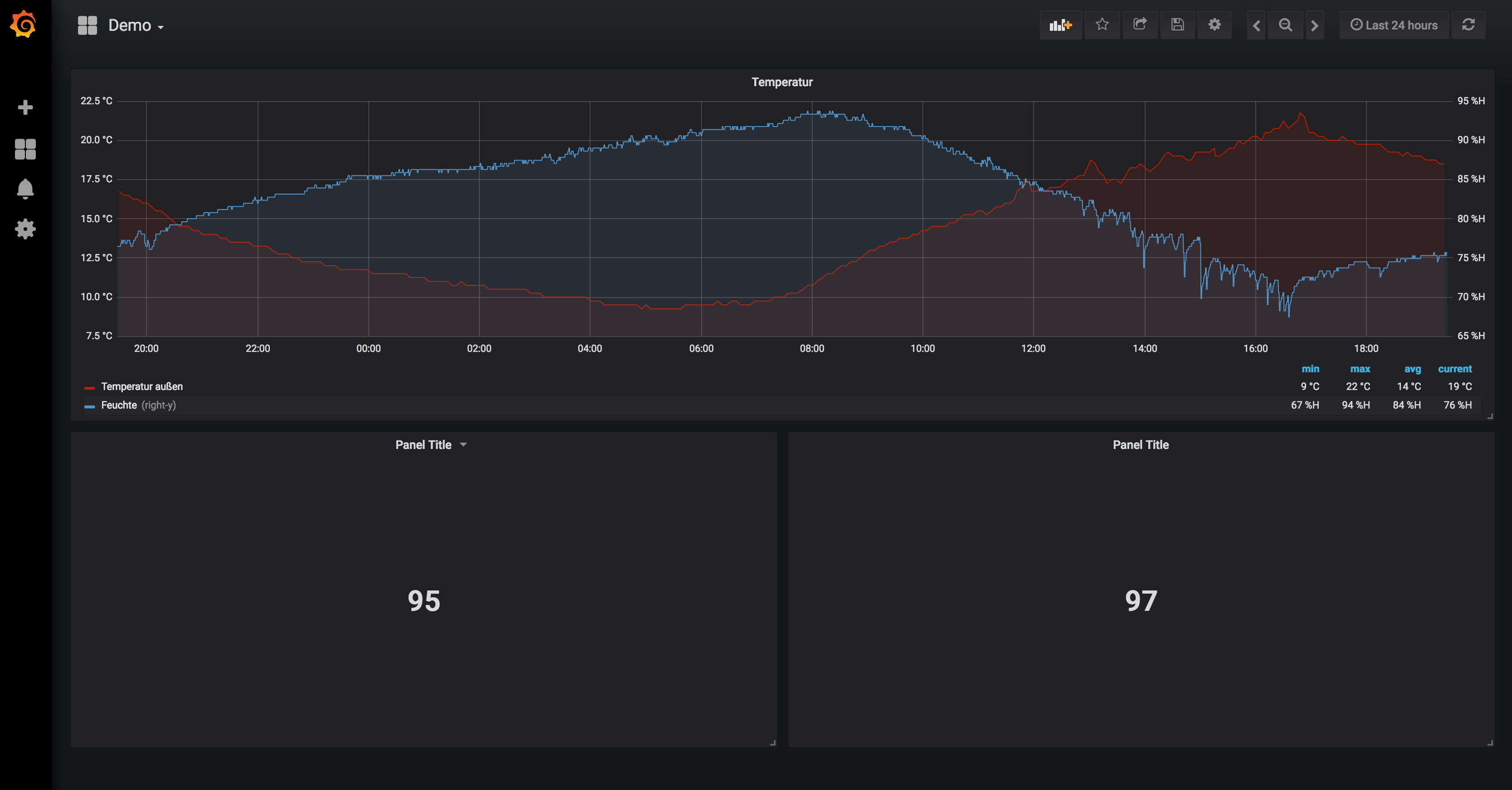
Nachdem beide neuen Panels konfiguriert worden sind und wieder zur Dashboard Ansicht gewechselt wurde, sollte das Ergebnis ähnlich wie unten gezeigt aussehen:
